

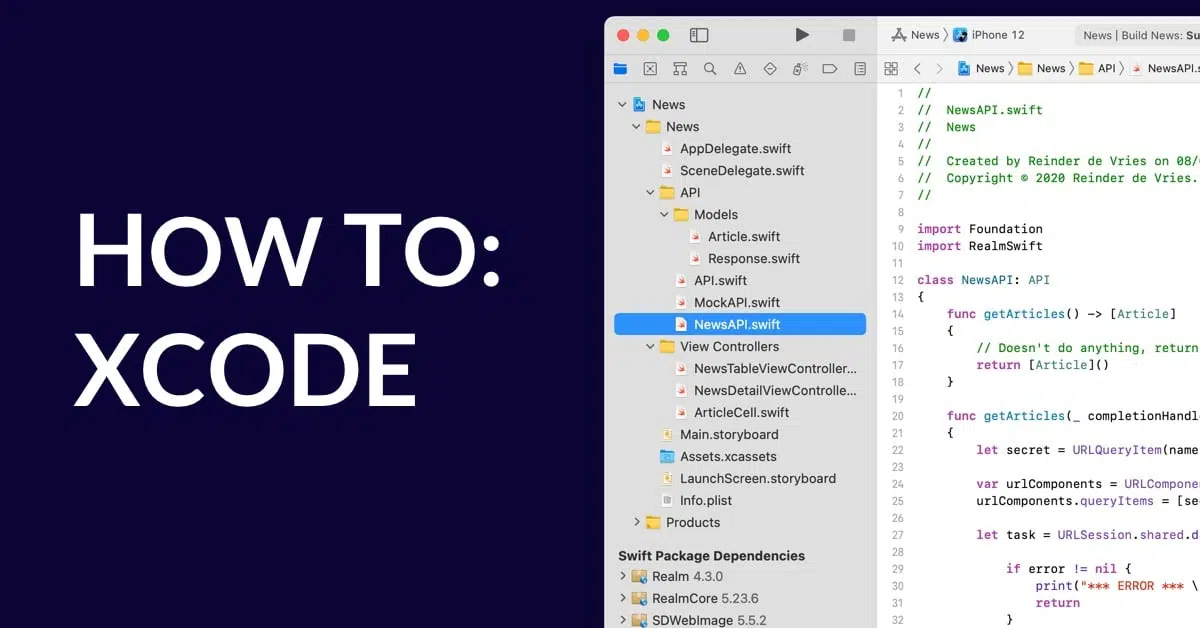
Dans ce tutoriel, nous allons jeter un coup d’œil aux aspects les plus importants de Xcode 12. Vous aurez une visite guidée autour de Xcode, de sorte que vous pouvez vous tenir au courant de la programmation Swift et du développement d’applications iOS. C’est Xcode 101 !
Pour vous donner un aperçu concret, voici les points que nous allons aborder :
- Comprendre ce qu’est Xcode et à quoi il sert
- Télécharger, installer et mettre à jour Xcode facilement
- Découvrir SWIFTUI, le tout nouveau framework d’interface utilisateur sur iOS
- Survol pratique de l’utilisation de Xcode
- Utiliser navigateurs et inspecteurs pour gérer ses projets
- Créer des interfaces utilisateur avec Interface Builder
- Lancer son application dans l’iPhone Simulator
- Installer et tester votre app sur un iPhone réel
- Expérimenter avec Swift et les Playgrounds
- Explorer les outils de débogage intégrés à Xcode
- Utiliser la documentation de Xcode à bon escient
- Se repérer dans les zones majeures de Xcode comme l’Organisateur
- Personnaliser les paramètres de build
- Gérer les dépendances avec le Swift Package Manager (SPM)
- Découvrir des outils tiers incontournables pour Xcode
Prêt à explorer tout ça ? Allons-y.
- Qu’est-ce que Xcode ?
- Télécharger et installer Xcode
- Le duo efficace : Xcode et SwiftUI
- En un coup d’œil : Utiliser Xcode
- Créer des interfaces utilisateur avec Interface Builder
- Lancer votre application avec l’iPhone Simulator
- Installer votre app sur iPhone/iPad
- Coder en Swift avec Xcode
- Découvrir les Playgrounds dans Xcode
- Les outils de débogage Xcode
- Documentation, aide rapide et API dans Xcode
- Organisateur, Périphériques et Simulateurs
- Maîtriser les paramètres de build
- Intégrer des bibliothèques tierces avec Swift Package Manager
- Outils populaires pour Xcode
- Et après ?
Mise à jour pour Xcode 12. Yay !
Qu’est-ce que Xcode ?
Xcode, c’est le passage obligé sur Mac pour accéder au développement iOS, macOS, tvOS et watchOS. Ici, tout gravite autour de Swift et des outils embarqués pour donner vie à vos idées sur iPhone, iPad ou même Mac et Apple TV.
L’IDE regroupe tout : un débogueur, la gestion du code source, simulateur d’iPhone, création d’interfaces, profilage, documentation accessible… Impossible de faire l’impasse quand on crée une application Apple.
Pour installer Xcode 12, il vous faut :
- Un Mac sous macOS 11 (Big Sur)
- Au moins 4 Go de RAM (8 pour un vrai confort)
- 8 Go d’espace libre, ce n’est pas de trop
- Un MacBook, iMac ou Mac mini de 2013 à 2015 minimum
Pour situer : un MacBook Air de 2013 tient la route, même aujourd’hui, tout dépendra de la complexité de vos projets. Xcode reste réservé à macOS, inutile de chercher une version officielle pour Windows ou iPad.
Avant d’aller plus loin, vérifiez bien le poids occupé sur votre disque ; installation de base, SDKs, données temporaires… le compteur grimpe vite. Savoir quelle version de Xcode choisir dépendra de la version de votre système et du matériel.
L’aventure démarre dès l’installation. C’est le premier pas.
Télécharger et installer Xcode
Le Mac App Store reste la voie royale pour installer Xcode. La procédure est directe :
- Lancez le Mac App Store sur votre Mac, cherchez “Xcode”
- Cliquez sur Installer (ou Obtenir)
- Laissez l’application faire son travail, ça peut prendre un certain temps !
- Retrouvez Xcode dans le dossier Applications
Pour ceux dont le matériel ne supporte plus la dernière version, il existe une alternative : les versions antérieures restent disponibles après création d’un compte développeur Apple (gratuit). Vous retrouverez alors Xcode adapté à votre configuration, prêt à l’emploi.
- Créez un compte avec votre identifiant Apple
- Connectez-vous sur la page de téléchargement Apple
- Cherchez la version souhaitée
- Téléchargez le .dmg
Les profils aguerris pourront opter pour un gestionnaire de paquets en ligne de commande afin de piloter l’installation comme il se doit. Si vous voulez entrer dans le détail de cette étape, laissez-vous guider par un guide technique dédié.
Le duo efficace : Xcode et SwiftUI
Xcode évolue constamment, à chaque sortie d’une nouvelle mouture d’iOS. À chaque fois, de nouvelles idées, de nouveaux outils, et surtout les SDK mis à jour pour accompagner chaque version du système. Sans oublier les correctifs régulier pour Swift.
L’une des récentes évolutions marquantes, c’est SwiftUI : on façonne ici l’interface en direct à travers le code Swift, sans passer par la logique historique storyboard. C’est un nouveau langage visuel, simple et direct :
struct ContentView: View { var body: some View { Text(« Bonjour le monde ! ») } }
Cet extrait crée une vue affichant la simple phrase “Bonjour le monde !”. Pas besoin de storyboard minimal, tout passe par le code. Pratique, surtout avec Git et la gestion des versions : moins de conflits, flux plus limpide.
SwiftUI continue de gagner du terrain, même si tout n’est pas encore possible. Son adoption régulière rappelle la trajectoire de Swift lui-même à ses débuts, adoptée pas à pas par toute la profession. Maîtriser aussi bien SwiftUI qu’UIKit reste avisé, car les deux univers restent imbriqués selon les besoins du projet.
Pour vous familiariser avec l’approche, de nombreux tutoriels présentent :
- Démarche avec SwiftUI et ses modificateurs
- Utilisation avancée des Stacks
- Gestion des vues et de la transmission de données
- Création d’un jeu en Swift avec Xcode
En un coup d’œil : utiliser Xcode
Au démarrage, l’écran principal de Xcode vous attend avec plusieurs chemins possibles :
- Démarrer avec un Playground pour tester du Swift
- Créer un nouveau projet
- Cloner depuis un dépôt Git existant
- Relancer vos projets récents
C’est aussi possible d’ouvrir un projet directement avec Finder, si besoin d’attaque rapide sur un gros volume.
Une fois le projet ouvert, Xcode s’organise en quatre grandes zones :
- Les navigateurs à gauche : fichiers, erreurs, gestion des points d’arrêt
- L’éditeur au centre : le cœur du code Swift et la création d’interfaces
- Les inspecteurs à droite : réglages des éléments, attributs, modification des propriétés
- La zone de débogage en bas : affichage des logs, résultats et erreurs
Les fonctionnalités pratiques ne manquent pas :
- Boutons de lancement/réinitialisation en haut à droite, choix de cible ou simulateur dans la barre supérieure
- Barre d’état centrale pour vérifier compilation ou erreurs
- Boutons pour masquer/afficher chaque espace de travail
- Fil d’Ariane et minimap pour garder la vue sur l’architecture du projet
Les termes techniques finissent par s’apprivoiser, et chacun adopte vite l’organisation qui lui ressemble.
Créer des interfaces utilisateur avec Interface Builder
L’outil de création graphique, Interface Builder, simplifie la mise en place d’interfaces pour une application. On y manipule storyboards, éléments visuels, liens avec le code, et tout ce qui façonne la logique d’un écran iOS.
Son interface est partagée en trois espaces :
- Plan du document à gauche : toute la hiérarchie de vues et contrôleurs
- Canevas central : l’espace où vous agissez et placez les éléments
- Inspecteurs à droite : modification des attributs (texte, couleurs…), taille, liens, identité, etc.
Dans Interface Builder, sept inspecteurs sont mis à disposition : fichier, historique, aide rapide, identité, attributs, taille, connexions. Ils couvrent à la fois le côté ressource/propriétés, et le fonctionnement pratique (liaisons, contraintes, affichage selon la taille d’appareil).
Les storyboards facilitent l’enchaînement des écrans, la gestion des transitions, et l’intégration avec UIKit reste fluide pour qui veut mixer code et interface graphique depuis Xcode. Ici, l’outil s’est intégré dans Xcode au fil du temps, pour tout regrouper dans la même fenêtre.
Tester son application dans l’iPhone Simulator
Point pratique : le simulateur intégré à Xcode. L’application se comporte comme si elle tournait sur un iPhone, tout en restant sur le Mac. Parfait pour tester sans iPhone à portée de main :
- Ouvrez un projet iOS dans Xcode
- Sélectionnez le simulateur en haut à gauche
- Lancez l’exécution (bouton ou Commande+R)
L’application se compile, Xcode l’installe virtuellement, et vous pouvez manipuler l’app derrière votre écran.
Pour manipuler le simulateur : cliquez pour simuler un toucher, cliquez-glissez pour faire défiler. Le zoom multi-touch se simule en maintenant Option pendant le glissement. Plusieurs actions comme saisir du texte avec le clavier Mac, réinitialiser le simulateur ou simuler la localisation GPS sont accessibles via les menus. Une astuce : avant publication, vérifiez toujours votre app sur un vrai iPhone. Les différences de performance ou d’architecture entre simulateur et appareil réel peuvent impacter le comportement de l’application.
Installer et tester sur un iPhone réel
L’étape suivante, c’est le passage sur iPhone réel. Les démarches sont simples :
- Branchez l’iPhone via USB
- Ouvrez votre projet dans Xcode
- Validez la connexion sur l’iPhone
- Sélectionnez votre appareil comme cible
- Lancez l’exécution
Tout utilisateur Apple peut tester ses propres apps sur son iPhone sans souscrire à un abonnement développeur, seul un identifiant Apple suffit. Si c’est la première fois, activez l’iPhone pour le développement dans le panneau “Périphériques et simulateurs”. Petit plus : vous pouvez aussi déboguer sans câble, via le Wi-Fi. Après chaque grande mise à jour d’iOS, pensez à faire le ménage dans les fichiers techniques générés automatiquement, ils peuvent gonfler la bibliothèque Xcode inutilement.
Coder en Swift avec Xcode
Entrons dans le concret : créer un projet et écrire son premier code Swift dans Xcode. Voici le parcours classique :
- Fichier → Nouveau projet
- Application iOS, “Single View App”
- Personnalisez nom, équipe, identifiant, sélectionnez Swift et Storyboard
- Enregistrez votre projet
Pour ajouter une étiquette sur l’écran principal, il suffit d’ouvrir Main.storyboard, de chercher l’élément “Label” dans la bibliothèque et de le placer au centre. Changez son texte par un double-clic (exemples possibles : “Mon aéroglisseur est plein d’anguilles !”, “BOOYAH !”, “Elvis a quitté le bâtiment”). Ajoutez un bouton “OK !” juste en dessous avec la même méthode. Placez vos contraintes pour centrer l’ensemble.
Il est temps de donner vie à l’interface depuis le code. Ouvrez ViewController.swift et ajoutez :
@IBOutlet weak var textLabel: UILabel?
Puis la logique du bouton :
@IBAction func onButtonTap() { let titles = [« Mon aéroglisseur est plein d’anguilles ! », « BOOYAH ! », « Elvis a quitté le bâtiment »]; textLabel?.text = titles.randomElement() }
Reliez l’étiquette (outlet) et le bouton (action) en utilisant l’inspecteur de connexions d’Interface Builder. Pour l’action, sélectionnez “Touch Up Inside”. Lancez dans le simulateur, touchez le bouton : le texte change à chaque appui.
Ce processus ouvre la porte à des projets bien plus avancés : intégration d’optionnels, programmation orientée objet, création de vues complexes…
Expérimenter avec les Playgrounds de Xcode
Besoin de tester rapidement du Swift, une idée ou un algorithme ? Les Playgrounds sont faits pour ça. Deux solutions s’offrent à vous : l’application Swift Playgrounds ou la création directe d’un Playground dans Xcode.
- Fichier → Nouveau → Playground…
- Choisissez un modèle vide
- Enregistrez le fichier où souhaité
Le Playground vous permet d’écrire, compiler et voir le résultat instantanément. Par exemple, testez ce code Fibonacci :
func fibonacci(_ i: Int) -> Int { if i <= 2 { return 1 } else { return fibonacci(i – 1) + fibonacci(i – 2) } } let numbers = Array(1…13).map { fibonacci($0) } print(numbers)
En cliquant sur Lecture, vous verrez s’afficher la célèbre suite de chiffres. Parfait pour valider un raisonnement, un algorithme, ou simplement explorer une possibilité sans installer d’application complète.
- Recherche binaire, tris, conversion de chiffres romains, défi FizzBuzz ou mélange de tableaux : tout s’essaye rapidement avec les Playgrounds.
Pour progresser, comparez l’efficacité du code et explorez les outils de mesure disponibles.
Outils de débogage intégrés
La correction des bugs fait la réalité de tout développement. Xcode propose une palette d’outils pour détecter et comprendre les problèmes :
- Console pour la sortie du debug (logs, erreurs, print())
- Inspection des variables à l’exécution
- Points d’arrêt pour stopper le code à une étape précise
- Instruments pour suivre l’usage mémoire, le CPU, détecter les fuites
- Débogueur de hiérarchie pour explorer la structure graphique en temps réel
Pour placer un point d’arrêt, il suffit de cliquer sur le numéro de ligne dans l’éditeur. À l’exécution, le flux du programme s’interrompt, le développeur peut alors interroger et modifier des valeurs ou reprendre le fil du code étape par étape. Les options avancées (activation/désactivation à la volée, visualisation de l’arbre des vues) rendent ce processus très efficace et réduisent grandement la frustration née d’un bug tenace.
Utiliser la documentation dans Xcode
Xcode embarque toute l’aide technique nécessaire. Un inspecteur spécifique permet d’accéder à la documentation et à un aperçu rapide d’une fonction ou d’un objet Swift dès que vous maintenez Option en cliquant sur leur nom. Les développeurs documentent aussi leur propre code avec des blocs de commentaires visibles dans ce panneau contextualisé.
En complément, la documentation Apple est accessible depuis le menu ou via un raccourci clavier (Commande+Maj+0). Il est possible de la télécharger pour l’utiliser hors ligne, ou de gérer ses références avec des applications comme Dash. Pour bien tirer parti de la documentation, rien ne vaut le réflexe d’y revenir régulièrement.
Organisateur, périphériques, simulateurs : les zones stratégiques
Xcode dispose de deux zones précieuses : l’Organisateur, pour gérer les archives prêtes à être soumises à l’App Store ou récupérer des rapports de crash, et le panneau périphériques/simulateurs, très utile pour activer son iPhone en tant qu’appareil de test ou générer de nouveaux profils pour le simulateur.
- Centralisation des archives (apps destinées à la production)
- Création de simulateurs correspondant à un appareil ou une version d’iOS particuliers
Archiver une app se fait en sélectionnant Archive/Release (option + bouton “Exécuter”), puis en cliquant sur Archiver. Ce processus permet de cibler précisément la configuration et la distribution voulues.
Maîtriser les paramètres de build
Les réglages de build situent la manière dont le projet va être compilé, signé et distribué : gestion des certificats, configuration de la langue, frameworks intégrés, architectures cibles, etc.
Pour y accéder, cliquez sur le nom du projet dans la liste de navigation Xcode. Chaque projet a sa vision globale, chaque cible (app finale, bibliothèque) ses propres paramètres. Ces derniers peuvent écraser les réglages du projet principal si besoin.
- Onglet Général : nom, version, frameworks, icône, orientations
- Signature & Capacités : certificats, notifications push, droits d’accès
- Info : modifications de Info.plist dédiées à la cible
- Paramètres de build : version de Swift, options de compilation, architectures
- Phases, règles et scripts personnalisés pour la compilation automatique
Le choix de la version iOS minimale (cible de déploiement) détermine la compatibilité de votre application, indépendamment de la version SDK utilisée à la compilation. Certains champs d’Info.plist sont automatiquement remplacés en fonction du contexte du build, pour garantir la cohérence à chaque livraison.
Gérer ses dépendances avec Swift Package Manager
Pour ajouter des bibliothèques ou du code partagé open-source, trois outils font référence : CocoaPods, Carthage et le Swift Package Manager (SPM). Ce dernier prend sa place nativement dans Xcode et se gère en quelques actions rapides :
- Ouvrez le projet
- Accédez à Fichier → Packages Swift → Ajouter une dépendance
- Collez l’URL du dépôt Git, suivez le guide
- Sélectionnez la version à intégrer et validez
L’intérêt du SPM réside dans sa simplicité d’intégration et la gestion automatique des versions : numéro majeur pour les changements incompatibles, mineur ou correctif pour l’évolution rétrocompatible. Xcode suivra désormais tout seul la maintenance des dépendances.
Quelques outils populaires autour de Xcode
L’écosystème Xcode déborde de solutions et utilitaires pour ceux qui veulent gagner du temps, automatiser les tâches répétitives ou peaufiner leur interface :
- Fork pour la gestion de Git
- Fastlane pour automatiser les séquences de build et de livraison
- Balsamiq et Sketch pour le prototypage et le design
- Reveal pour le débogage graphique
- Simpholders pour simplifier la gestion du simulateur
- XScope pour inspecter les détails visuels
- Bugsnag en suivi des erreurs en production
Et après ?
Vous tenez désormais toutes les clés pour progresser sur Xcode : compréhension de l’outil, installation adaptée à votre machine, découverte de SwiftUI, maîtrise des grandes zones de l’interface, création et personnalisation de vos écrans, usage des simulateurs et des outils de test, premiers pas sur iPhone réel, expérimentation rapide avec Playgrounds, suivi technique via la documentation intégrée, gestion pointue des paramètres de build et intégration de bibliothèques externes. L’écosystème Xcode propose aussi de nombreux utilitaires pour aller plus loin.
Pour aller plus loin, laissez-vous guider par des ressources adaptées à chaque enjeu : langage Swift, architecture des applications, stratégies de publication, suivi des innovations annuelles. La prise en main demande quelques essais, mais chaque étape franchie s’accompagne d’une ouverture vers de nouvelles possibilités.
Au bout de quelques semaines, Xcode ne sera plus ce labyrinthe intimidant : il deviendra le point de départ de vos propres apps, l’atelier où les idées prennent forme. Rien n’empêche que la prochaine histoire à succès sur l’App Store porte votre code.