

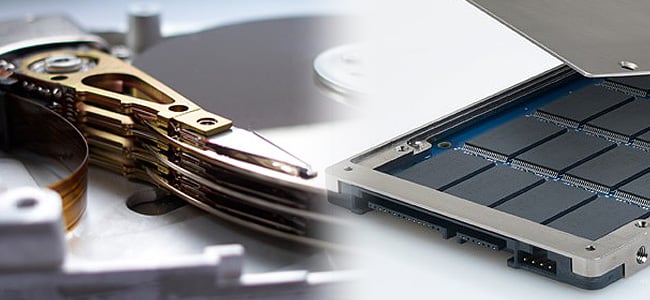
Dans le monde des PC Windows, rarement les fabricants se soucient de la la vitesse du disque dur . Pourtant, le problème premier des utilisateurs d’ordinateurs est plutôt la lenteur au démarrage que le manque d’espace de stockage. Avec un iPad ou une tablette Android, nous rêvons tous de bénéficier de cette réactivité lors du démarrage sur chacun de nos appareils surtout nos ordinateurs.Seul Apple communique sur cet argument de « stockage flash plus rapide » sur son MacBook Air. Ces ultra portables sont équipés de SSD au lieu des disques durs mécaniques traditionnels et lents . Ces SSD sont composés de mémoire flash équivalente à nos cartes SD pour appareil photo.Sans entrer dans le débat éternel « un Mac ira toujours plus vite qu’un PC », L’installation de Windows et du logiciel sur un disque dur SSD au lieu d’un disque dur mécanique améliorera considérablement les performances de votre ancien ordinateur portable. Leestijd : 7 minutes
Le disque SSD : Idéal pour le système d’exploitation !
Avant de succomber à la tentation d’un SSD flambant neuf, regardons la réalité des chiffres : un SSD de 500 Go, comme le Samsung 840, se vend autour de 289€. À côté, un disque dur mécanique Western Digital de 2,5 pouces vous coûtera 47€ en version interne, ou 62€ en USB externe. L’écart de prix n’est pas anodin. Forcément, une capacité réduite s’impose : le SSD servira surtout à héberger Windows et vos applications. Un Samsung 840 de 128 Go, vendu 88€, paraît soudain nettement plus abordable, compte tenu du gain de réactivité que vous allez ressentir.
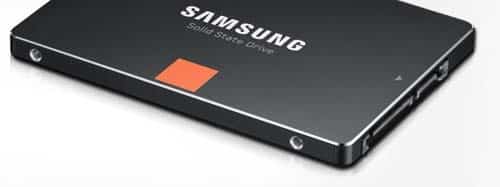
Est-ce qu’un lecteur SSD rend Windows beaucoup plus rapide ?
La question qui revient sans cesse : est-ce que mon PC va décoller au démarrage, façon iPad ou tablette Android ? Pas tout à fait, car nos usages diffèrent. D’un côté, l’ordinateur s’éteint chaque soir. La tablette, elle, reste en veille. Forcément, au réveil, la tablette semble imbattable. Mais sur mon vieux DELL LATITUDE E6500 (4 ans, Core2 Duo P8700, 4 Go de RAM), passer au SSD a divisé le temps de boot : 13 secondes pour démarrer Windows 7, moins de 3 secondes pour sortir de veille. C’est net. D’ailleurs, tentez d’éteindre et rallumer un iPad : ce n’est pas aussi instantané que la légende le prétend.
Mon ordinateur 2 à 3 fois plus rapide
Pour mesurer l’effet, voici les temps de démarrage relevés sur mon DELL Latitude E6500, avant et après avoir remplacé un disque dur Seagate 250 Go par un SSD Samsung 840 :
| Disque dur Seagate | Samsung 840 SSD intégré Gaz Noir | |
| Démarrage de Windows 7 | 32 s | 13 s |
| Démarrer Photoshop CS2 | 34 sec | 17 sec |
| Démarrez Outlook et le fichier PST de 8 Go | 11 sec | 3 s |
| Démarrer Word 2007 | 5 s | 2 sec |
Les chiffres parlent. À l’usage, la sensation de rapidité saute aux yeux : l’ordinateur paraît métamorphosé, presque comme neuf. Les logiciels s’ouvrent en deux temps trois mouvements, la navigation dans les dossiers devient fluide, et les fichiers locaux se chargent à la vitesse de l’éclair, surtout lors des accès répétés en cours de journée.
Dois-je réinstaller Windows ou effectuer un transfert simple ?
Pour transformer un PC vieillissant en machine nerveuse, deux voies s’offrent à vous. Dans mon cas, après deux ans sans réinstallation, j’ai opté pour une installation propre. C’est l’occasion de repartir sur de bonnes bases, avec uniquement les logiciels réellement utilisés. Un vrai nettoyage de printemps numérique. Pour ceux qui préfèrent cloner leur système existant, les solutions abondent sur le web, et la plupart des SSD incluent un utilitaire de migration. Après la nouvelle installation de Windows 7, la configuration se fait rapidement, notamment grâce aux conseils de Clubic dans l’article « Optimiser et utiliser votre SSD mieux ».
Un ordinateur moins chaud, moins bruyant et moins lourd
Au-delà de la réactivité, installer un SSD change radicalement l’expérience d’utilisation. Voici les avantages concrets à attendre :
- La mémoire flash chauffe très peu. Remplacer un disque dur 7200 tr/min par un SSD réduit la température interne de 10 à 20°C, un vrai soulagement pour ceux qui utilisent leur portable sur les genoux.
- Le silence est frappant. Fini le ronronnement du disque dur et le grattement mécanique. Même le ventilateur s’active moins souvent. L’ordinateur devient quasiment inaudible.
- Le SSD pèse moins lourd. En main, la différence de quelques dizaines de grammes se sent. Sur un PC déjà massif comme le Latitude E6500 (3 kg), ça ne fait pas de miracle, mais sur un ultrabook, le gain s’apprécie davantage.
Comment remplacer un lecteur de grande capacité ?
Certains stockent tout sur leur PC portable équipé d’un disque 1 To, mais à plus de 500€ le SSD de grande capacité, l’équation devient vite intenable. Une alternative existe : retirer le lecteur CD/DVD pour y installer un second disque de stockage. À l’ère du streaming et des téléchargements, qui utilise encore un lecteur optique ? Chez moi, il ne servait plus qu’à émettre un bruit agaçant au démarrage. Remplacer ce lecteur,souvent accessible par 4 petites vis,par un caddy pour disque dur ou SSD, c’est doubler l’espace de stockage sans rien sacrifier.
Votre disque 1 To prendra désormais place dans le caddy, tandis que le SSD accueillera Windows. On peut aussi choisir deux SSD pour maximiser la rapidité. Pour ma part, l’ancien disque Seagate commençait à accuser le poids des ans : trop lent, trop bruyant. Résultat, je me suis contenté d’un démarrage totalement silencieux, sans plus jamais subir le bruit mécanique du lecteur optique.
Besoin de lire un CD ou un DVD ? Rien n’empêche de remonter le lecteur d’origine, ou d’utiliser un adaptateur USB/SATA pour en faire un lecteur externe. L’emplacement SATA du caddy permet ce genre de permutation sans difficulté.
Installation facile pour un excellent coup de pouce pour votre ordinateur portable ou de bureau.
Les SSD s’imposent peu à peu, sauf chez les fabricants qui préfèrent gonfler l’addition ou réserver l’option SSD à des modèles bien plus chers. Pour éviter ce piège, mieux vaut acheter un PC avec disque dur classique, puis installer soi-même un SSD, en recyclant le disque d’origine en stockage secondaire.
Rien de sorcier : quelques vis à retirer sous le portable, le capot à ouvrir, on remplace le disque par le SSD, et le tour est joué. Seule précaution : vérifier que le disque d’origine est bien en SATA et non en IDE, car les SSD IDE n’existent tout simplement pas.
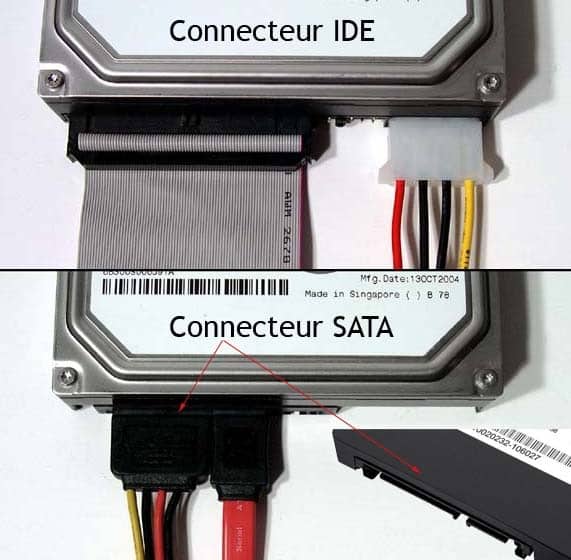
Ensuite, installez Windows ou transférez le système existant. Cette opération, l’une des plus accessibles sur un ordinateur, redonne vie à la machine, sans grande difficulté technique.
Un coup de pouce pour tous les ordinateurs de bureau
Les PC de bureau profitent tout autant du passage au SSD. Tous les modèles actuels surpassent les meilleurs disques durs 3,5 pouces en rapidité. Selon la place dans votre tour, il suffit d’un adaptateur pour installer un SSD 2,5 pouces. L’effet boost est immédiat, peu importe l’âge de la machine.
Pas d’intérêt sur un serveur ou un NAS
Parfois, on voit des serveurs ou NAS haut de gamme équipés de SSD. Dans la plupart des cas, ça ne vaut pas l’investissement. Un serveur reste allumé en continu, ne redémarre que rarement : accélérer le boot n’a donc aucun impact. D’autre part, la baisse de bruit ou de température due à un SSD reste imperceptible, noyée dans le vacarme des disques mécaniques. Le véritable point limitant, c’est le débit réseau, pas la vitesse du disque. Monter un RAID SSD sur un serveur coûte cher et n’apporte presque rien pour les usages classiques. Sans compter que la fiabilité des SSD, pour l’archivage longue durée, n’est pas encore un argument.
Modifier votre disque en priorité par rapport à votre ordinateur
Pour améliorer un PC, on pense souvent à ajouter de la RAM ou à changer de processeur. Pourtant, remplacer un disque dur par un SSD reste la mise à niveau la plus efficace sur une machine de moins de cinq ans. Le résultat saute aux yeux : une réactivité retrouvée, une utilisation confortable, et une durée de vie prolongée. Sur les portables, cette opération se fait sans difficulté et le rapport qualité/prix est difficile à battre. À condition de bien choisir son modèle : toutes les gammes de SSD ne se valent pas, et certains, comme la série Samsung 840 ou Crucial M4, tiennent toutes leurs promesses.
Où se renseigner pour acheter un nouvel ordinateur de bureau ?
Si le remplacement du disque dur de votre ordinateur par un modèle SSD ne suffit pas à le rendre plus performant, alors il est peut-être, et très certainement, temps de le changer. Il arrive un moment où les améliorations atteignent leurs limites et en informatique aussi, l’âge du matériel a son importance.
Vous ne vous y connaissez pas suffisamment pour choisir seul la marque, ni même le modèle de votre nouvel ordinateur ? Vous vous demandez quels peuvent être les critères importants à étudier ? Où pouvez-vous donc apprendre tout cela ? Où allez-vous pouvoir vous renseigner pour savoir si l’achat de ce PC neuf est vraiment un bon investissement ? C’est ce que nous allons voir dans la suite de cet article.
Se renseigner en ligne
Le réflexe le plus courant aujourd’hui consiste à allumer son PC et à lancer une recherche sur internet. En consultant des sites spécialisés, on accède à des informations détaillées, des avis d’utilisateurs, des comparatifs ou des classements de produits, autant de ressources précieuses pour y voir clair.
Se rendre en magasin
Si toucher le produit, voir la qualité du clavier ou juger du design vous paraît indispensable, rien ne remplace une visite en magasin. Sur place, des professionnels sauront répondre à vos questions et vous guider vers le modèle qui vous correspond le mieux.
Où se renseigner pour acheter un nouvel ordinateur de bureau ?
Si le remplacement du disque dur de votre ordinateur par un modèle SSD ne suffit pas à le rendre plus performant, alors il est peut-être, et très certainement, temps de le changer. Il arrive un moment où les améliorations atteignent leurs limites et en informatique aussi, l’âge du matériel a son importance.
Vous ne vous y connaissez pas suffisamment pour choisir seul la marque, ni même le modèle de votre nouvel ordinateur ? Vous vous demandez quels peuvent être les critères importants à étudier ? Où pouvez-vous donc apprendre tout cela ? Où allez-vous pouvoir vous renseigner pour savoir si l’achat de ce PC neuf est vraiment un bon investissement ? C’est ce que nous allons voir dans la suite de cet article.
Se renseigner en ligne
Le réflexe le plus courant aujourd’hui consiste à allumer son PC et à lancer une recherche sur internet. En consultant des sites spécialisés, on accède à des informations détaillées, des avis d’utilisateurs, des comparatifs ou des classements de produits, autant de ressources précieuses pour y voir clair.
Se rendre en magasin
Si toucher le produit, voir la qualité du clavier ou juger du design vous paraît indispensable, rien ne remplace une visite en magasin. Sur place, des professionnels sauront répondre à vos questions et vous guider vers le modèle qui vous correspond le mieux.